

zewnętrzny monitor do laptopa Dell
Podłączenie zewnętrznego monitora do laptopa Dell to doskonały sposób na zwiększenie przestrzeni roboczej, poprawę komfortu pracy czy cieszenie się większym ekranem podczas grania lub oglądania filmów. Niezależnie od tego, czy potrzebujesz drugiego ekranu do pracy biurowej, czy chcesz podłączyć laptop do telewizora, proces ten jest stosunkowo prosty i może być wykonany w kilku krokach. W poniższym artykule przedstawiamy, jak podłączyć zewnętrzny monitor do laptopa Dell, abyś mógł w pełni wykorzystać potencjał swojego urządzenia.
Pierwszym krokiem jest upewnienie się, że laptop Dell i zewnętrzny monitor są odpowiednio wyposażone w odpowiednie porty. W zależności od modelu laptopa, Dell oferuje różne opcje łączności. Wiele laptopów Dell posiada port HDMI, DisplayPort, VGA, USB-C lub Thunderbolt, które umożliwiają podłączenie monitora. Zewnętrzne monitory najczęściej mają porty HDMI, DisplayPort lub VGA, ale warto upewnić się, że oba urządzenia są kompatybilne pod względem portów. Jeśli twój monitor i laptop mają różne porty, potrzebujesz przejściówki, aby je ze sobą połączyć, na przykład z HDMI na VGA lub z USB-C na DisplayPort.
Po upewnieniu się, że masz odpowiednie kable i przejściówki, należy podłączyć monitor do laptopa. W przypadku portu HDMI lub DisplayPort wystarczy podłączyć kabel od monitora do odpowiedniego portu w laptopie, a następnie włączyć monitor. W przypadku starszych monitorów, które korzystają z portu VGA, proces jest podobny – wystarczy podłączyć kabel VGA do laptopa i monitora. Jeśli laptop Dell obsługuje USB-C lub Thunderbolt, możesz również użyć tych portów do podłączenia monitora, szczególnie w przypadku nowoczesnych monitorów, które wspierają taką technologię.
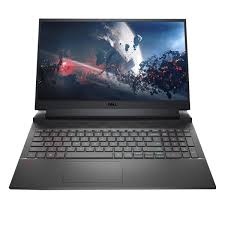
Jak podłączyć zewnętrzny monitor do laptopa Dell?
Po fizycznym połączeniu monitora z laptopem, czas na konfigurację wyświetlania. W systemie Windows, do którego najczęściej jest zainstalowany na laptopach Dell, proces konfiguracji jest bardzo intuicyjny. Po podłączeniu monitora, Windows zazwyczaj automatycznie wykrywa nowe urządzenie i rozpoczyna jego konfigurację. Jeśli tak się nie stanie, wystarczy nacisnąć kombinację klawiszy „Win + P”, która otworzy opcje wyświetlania. Możesz wybrać jeden z kilku trybów wyświetlania: „Tylko drugi ekran” (jeśli chcesz używać tylko zewnętrznego monitora), „Duplikuj” (jeśli chcesz, aby oba ekrany wyświetlały ten sam obraz), „Rozszerz” (jeśli chcesz rozszerzyć swój pulpit na dwa ekrany) lub „Drugi ekran tylko” (jeśli chcesz, aby laptop służył tylko jako dodatkowy ekran).
Po wybraniu odpowiedniego trybu wyświetlania, system Windows dostosuje rozdzielczość i inne ustawienia ekranu. Jeśli chcesz dostosować rozdzielczość ekranu lub inne ustawienia wyświetlania, możesz przejść do ustawień ekranu w Panelu sterowania lub w aplikacji Ustawienia, klikając prawym przyciskiem myszy na pulpicie i wybierając opcję „Ustawienia ekranu”. Możesz tam zmienić rozdzielczość, orientację ekranu czy ustawienia kolorów, aby uzyskać optymalną jakość obrazu na zewnętrznym monitorze.
Jeśli monitor nie działa poprawnie, warto sprawdzić, czy sterowniki karty graficznej w laptopie Dell są aktualne. Często rozwiązanie problemów z wyświetlaniem związanych z połączeniem zewnętrznego monitora polega na zaktualizowaniu sterowników. Można to zrobić za pomocą narzędzia Dell SupportAssist lub ręcznie, odwiedzając stronę wsparcia technicznego Dell.
Podsumowując, podłączenie zewnętrznego monitora do laptopa Dell jest prostym procesem, który wymaga tylko kilku kroków. Ważne jest, aby upewnić się, że masz odpowiednie kable i porty, a także, że system operacyjny jest odpowiednio skonfigurowany. Dzięki temu możesz cieszyć się większym ekranem i większą przestrzenią roboczą, co znacząco poprawia komfort pracy i rozrywki.


